
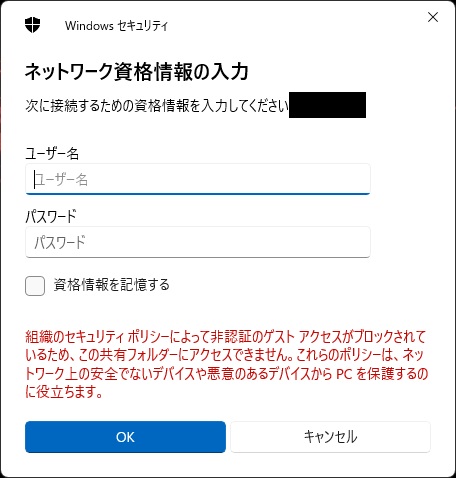
Windows11のセキュリティ向上の為アクセスできなくなりました。
こんな画像↓
パソコンのネットワークの設定を色々修正して見たが効果が無く途方に暮れていたらWindows10の時のネットワーク共有フォルダの設定を思い出して 確認・実行 下記の画像手順で変更を行ってみたら…
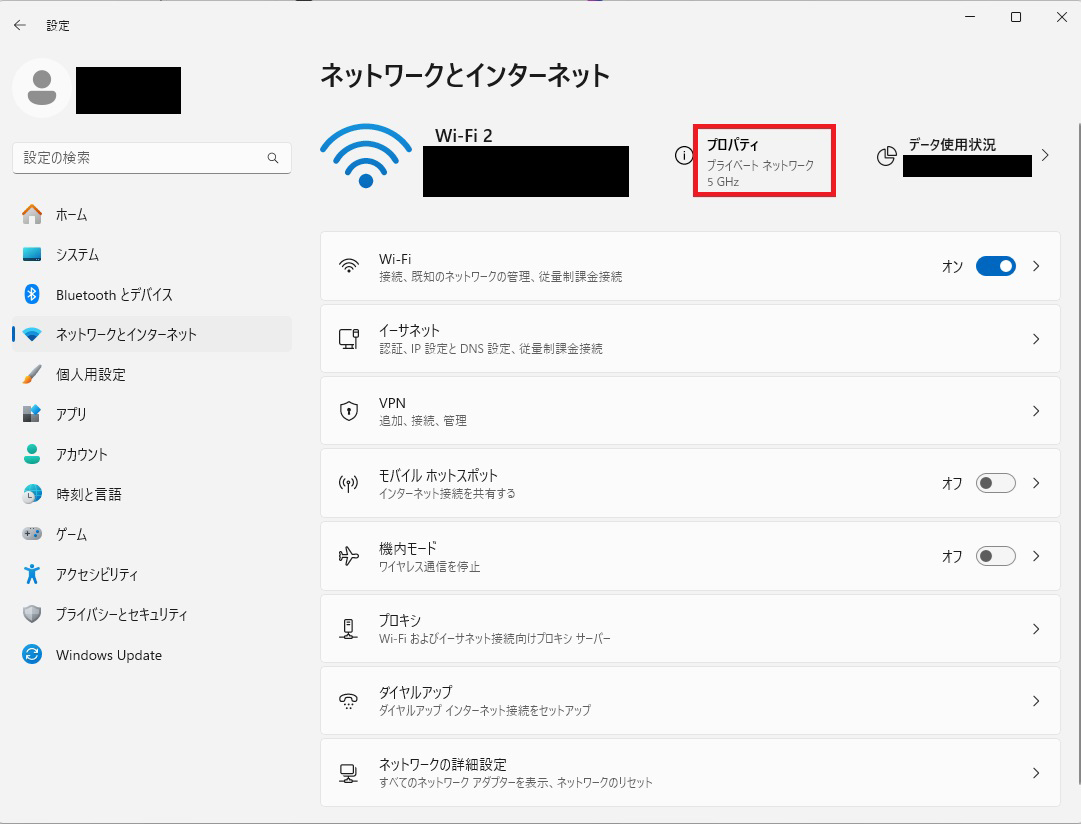
ネットワークとインターネット → 赤枠のプロパティを選択
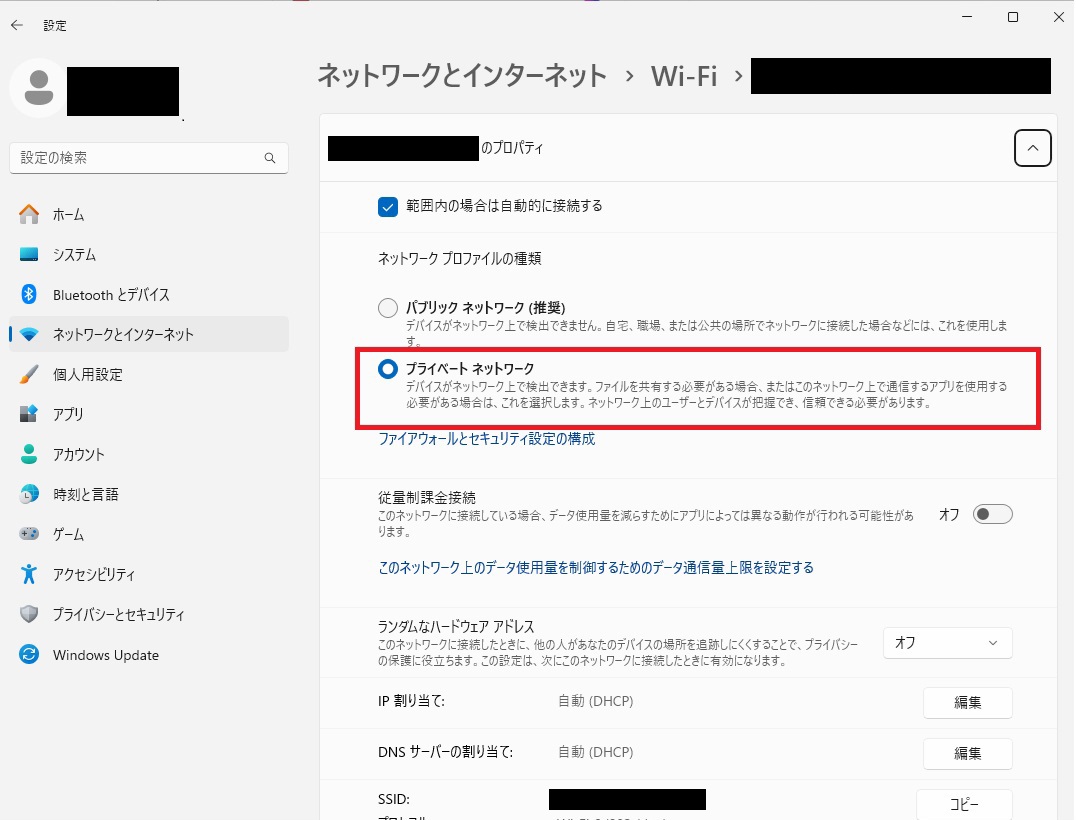
赤枠のプライベートネットワークに変更
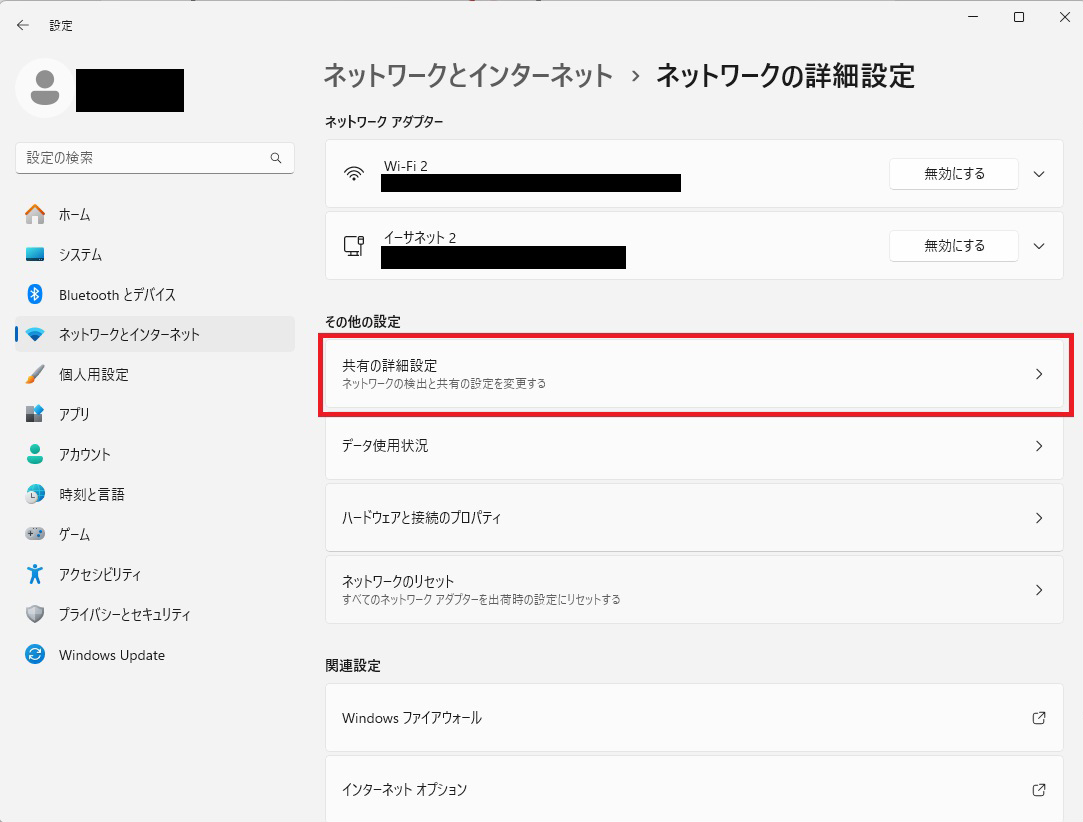
続けて、ネットワークとインターネットの修正になります。
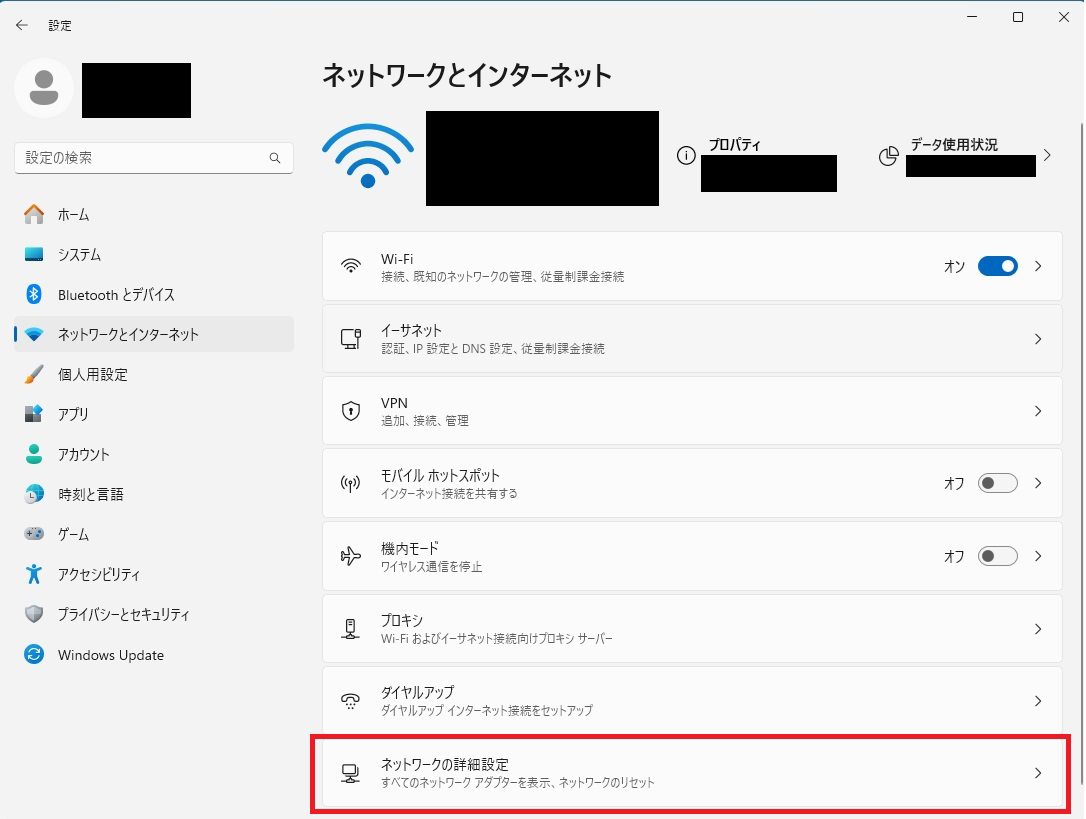
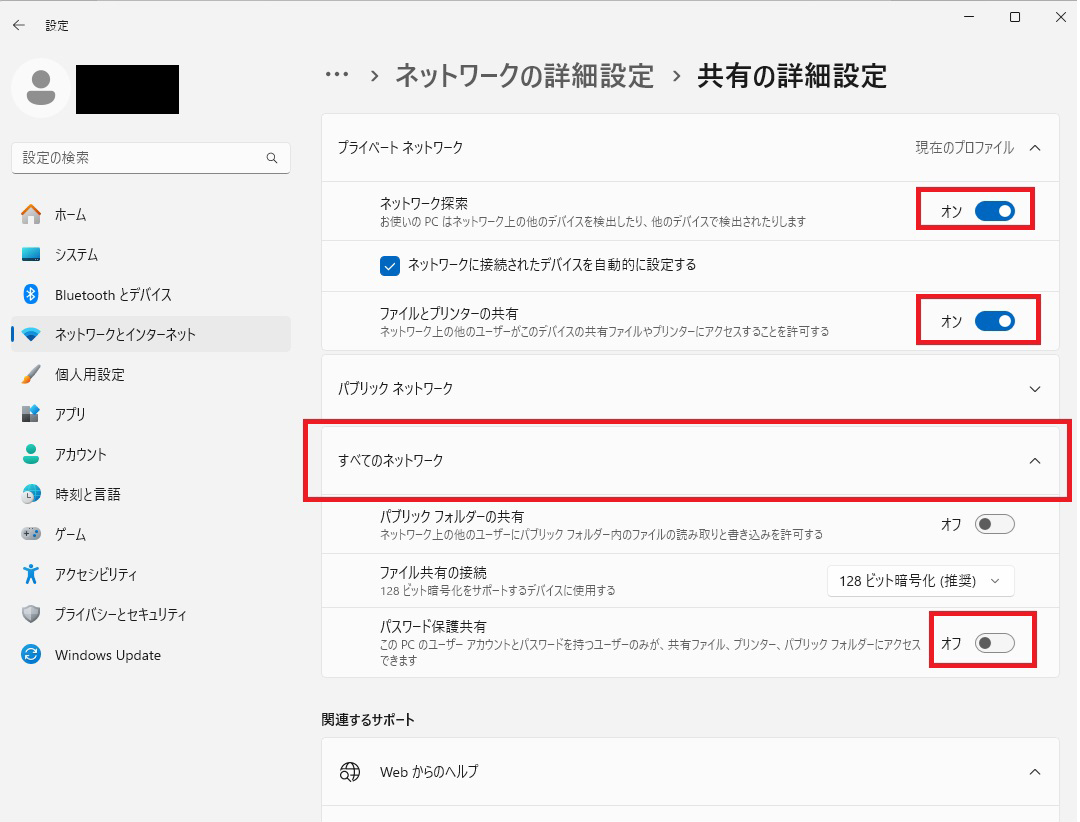
※私の場合は、すべてのネットワーク内のパスワード保護共有が ON にされていたため最初の画像のネットワーク資格情報の入力が表示されていました。本当にたったこれだけの設定にイライラさせられましたが良い教訓だと思って記載しておきます。変更を確り行っても上手く動作しない方は参考に確認して見て下さい。
カラフル コンテンツ! インスパイア感謝!。 ミネラル泥 朝日狙いで動く 穴場スポット行く。